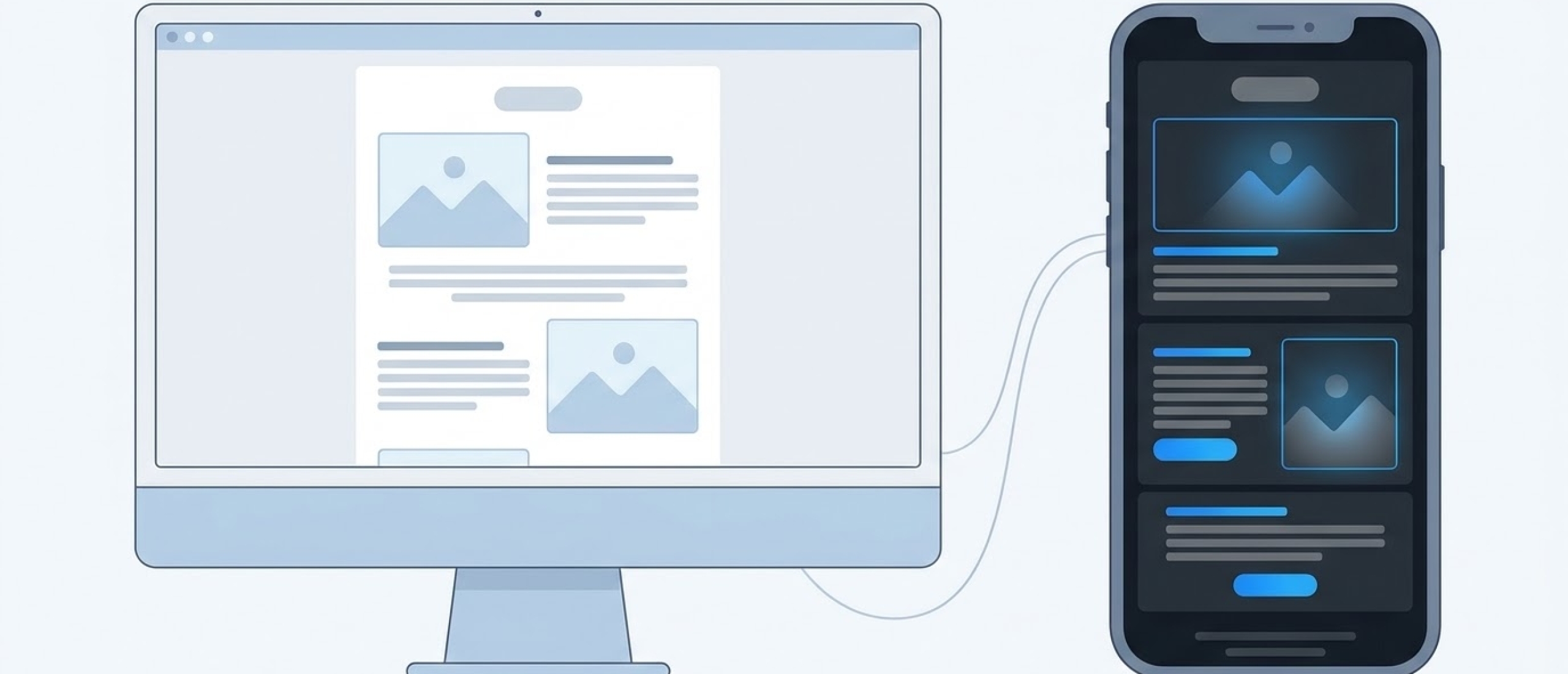
afbeelding bij artikel van oud naar nieuwe builder in Mailchimp

Stap over van Legacy naar New Builder in Mailchimp

Zorg dat je e-mail er op élk scherm goed uitziet

Je hebt veel tijd gestoken in een mooie nieuwsbrief in Mailchimp, maar als je 'm zelf op je telefoon opent ziet het er ineens vreemd uit. Of een lezer heeft 'Dark Mode' aan staan. Teksten zijn moeilijk leesbaar, vaak te klein, en je logo heeft een lelijk wit vlak eromheen of valt helemaal weg tegen de donkere achtergrond.

De grote boosdoener is vaak de Legacy Builder, de oude e-mailbouwer van Mailchimp. Deze oude builder is simpelweg niet ontworpen voor de moderne mobiele schermen en donkere weergaves van nu. Deze builder wordt ook niet meer onderhouden door Mailchimp.

Gelukkig hoef je niet bang te zijn dat je e-mailsjabloon bij een overstap helemaal 'in de soep' loopt. In dit artikel leg ik je precies uit waarom de overstap naar de New Builder je e-mailmarketing veel makkelijker maakt én hoe je jouw vertrouwde nieuwsbrief in een paar simpele stappen omzet.

Waarom je vandaag nog wilt overstappen naar de New Builder?

De New Builder van Mailchimp brengt een aantal grote voordelen met zich mee die je direct tijd én opmaakfrustraties besparen:

  1. Automatische Dark Mode ondersteuning: De New Builder past kleuren slim aan, waardoor je teksten en achtergronden altijd goed leesbaar blijven op donkere schermen.
  2. 100% Mobiel-responsive: Geen ingewikkelde instellingen meer; je layout schaalt op telefoons automatisch perfect mee.
  3. Handige (herbruikbare*) sectie-blokken: Je kunt gemaakte blokken (zoals een vaste handtekening, afbeeldingenblok of nieuwsitem) opslaan en met één klik hergebruiken in al je mailings.
  4. Handige extra's: Denk aan een makkelijke undo/redo knop, per-blok styling, AI-assistentie en een ingebouwde desktop- én mobiele preview.

*Je kunt alleen de secties opslaan als je een betaald abonnement hebt.

Zijn er ook nadelen?

Elke vernieuwing is wennen. In de New Builder zijn RSS-feed blokken (nog) niet standaard aanwezig. Je kunt wel een RSS-feed inladen met een code. Ook zijn de oude 'Image Card' en 'Image Group' blokken verdwenen, maar deze kun je nu zelf samenstellen met losse afbeeldings- en tekstblokken.

Stappenplan: Van Legacy naar New Builder in 5 stappen

Je hoeft je oude sjabloon niet zomaar weg te gooien! Met dit stappenplan zet je jouw nieuwsbrief zonder technische stress over:

Stap 1: Check je welke e-mailbouwer jij gebruikt

Kijk in je campagne-overzicht op je desktop. Staat er onder jouw campagne de tekst 'Regular email · Legacy builder'? Dan is jouw e-mail in de oude builder gemaakt.

Regular email - Legacy builder

Stap 2: Stel de New Builder in als jouw standaard

Wil je dat Mailchimp voortaan automatisch de New Builder opent?

  1. Klik linksboven op je desktop op je profielpictogram en kies 'Account & billing'.
  2. Klik op het keuzemenu 'Settings' en kies 'Details'.
  3. Scroll naar 'Default Email Builder' en vink 'New builder' aan.

Stap 3: Start een nieuwe campagne

Ga naar Create -> Email en kies een basis layout. Open je laatst verstuurde nieuwsbrief (die je wilt omzetten naar de new builder) in een tweede tabblad op je scherm; dat dient als een handig spiekbriefje voor je teksten en opbouw.

Stap 4: Maak je logo en afbeeldingen 'Dark Mode proof'

Dit is een belangrijke tip! Upload je logo altijd als een transparante PNG (zonder een vast wit achtergrondvlak). Heeft jouw logo donkere letters? Geef het logo in een fotobewerkingsprogramma een heel dun, licht omrandertje (outline). Zo valt je merknaam nooit weg wanneer het scherm van je lezer zwart wordt!

Stap 5: Kopieer je teksten en knoppen

Kopieer de teksten uit je oude tabblad.

  • Pro-tip: Gebruik bij het plakken altijd de toetscombinatie Ctrl + Shift + V (Windows) of Cmd + Option + Shift + V (Mac). Zo plak je de tekst als 'platte tekst' en wis je verborgen code.

Testen voor verzending

Ben je klaar met het overzetten van je inhoud? Klik rechtsboven op Regular email - Legacy builder. Schakel bovenin tussen Desktop en Mobile om te zien hoe strak de New Builder je tekstblokken onder elkaar zet. Test ook direct de Dark Mode weergave. Als je een betaald abonnement hebt, kun je dit via in Preview via Inbox testen. Of anders via een website zoals de darkmode tester van Mailmodo.

Ziet het er goed uit? Sla je campaign op als template en je mailings zijn vanaf nu goed leesbaar op mobiel.

Wil je een gratis mini-training met handige video’s hierover ontvangen?

👉🏻 Klik dan hier.

Kom je er zelf niet uit of wil je dat alles in één keer goed staat?

Het overstappen naar een nieuwe builder vraagt even aandacht. Heb je geen tijd om dit zelf uit te zoeken, of wil je dat jouw Mailchimp-account direct een grondige grote schoonmaakbeurt krijgt?

Ik help je graag verder:

  • Zelf leren op jouw tempo: Sluit aan bij de E-mail Campus, waar je korte video-tutorials, checklists, een community en mijn maandelijkse live vragenuurtje bij de hand hebt.
  • 1-op-1 Uitbesteden: Wil je dat ik live over je schouder meekijk of jouw Mailchimp-account binnen 1 uur efficiënt en effectief inricht? Boek direct een Mailchimp Quick Fix,Uitgebreide hulp of een volledige Mailchimp APK!


Reactie plaatsen