Efficiënt e-mails bouwen met de Section Manager in Mailchimp
In de nieuwe e-mail builder van Mailchimp is de Section Manager een belangrijk nieuw hulpmiddel om de structuur van je campagnes te beheren. Waar je voorheen vaak per blok moest schuiven, werk je nu op het niveau van complete secties. In dit artikel leg ik uit wat de Section Manager precies is en hoe je deze gebruikt om sneller een professionele e-mail op te zetten.
Wat is de Section Manager?
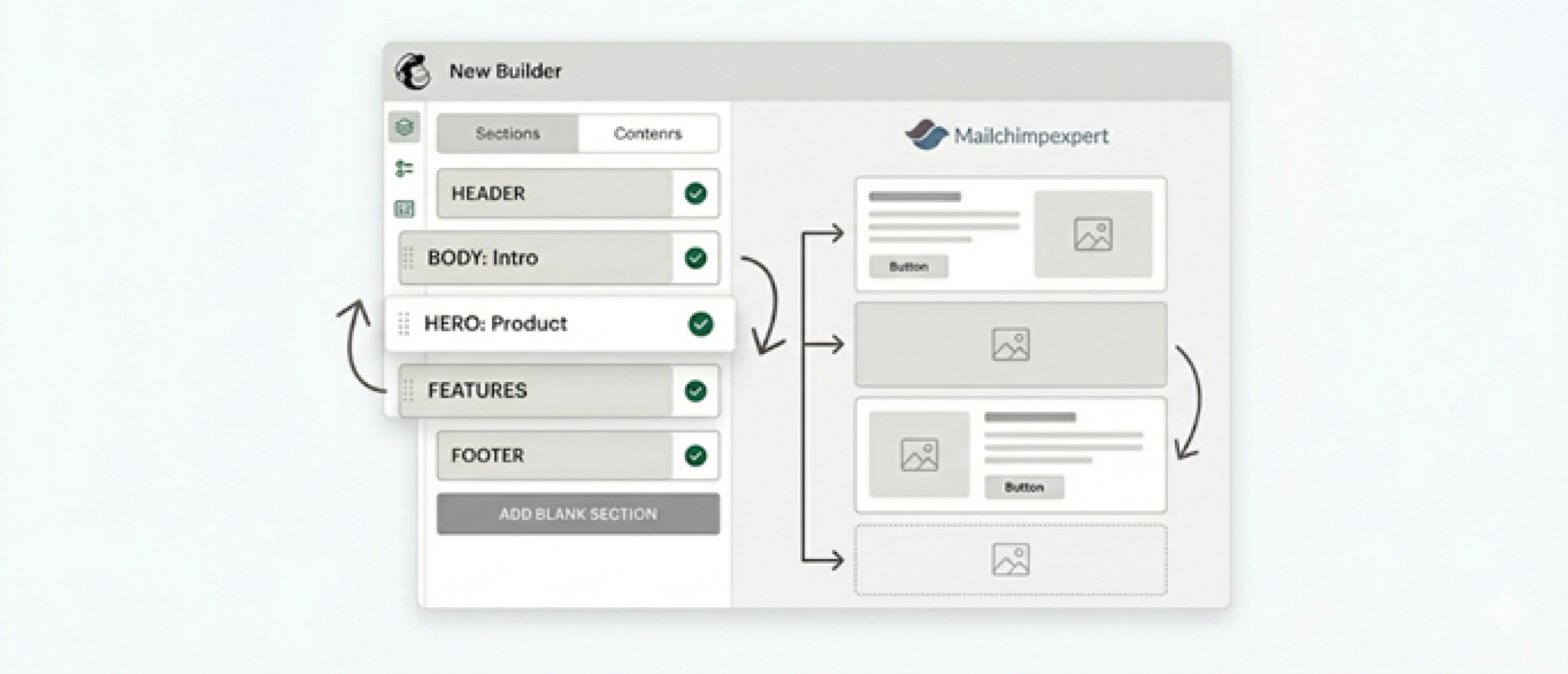
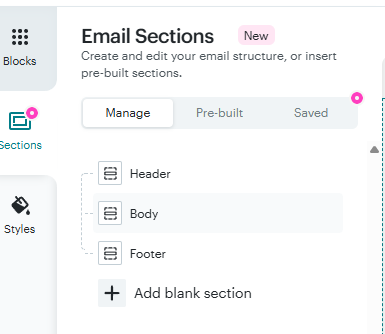
De Section Manager is te vinden in het zijmenu in de new builder waarmee je de verschillende onderdelen van je e-mail (zoals de header, body en footer) organiseert. Het geeft je een totaaloverzicht van de opbouw, vergelijkbaar met de lagen in een grafisch programma. Je vindt de Section Manager door in de builder aan de linkerkant op 'Sections' te klikken.

Mogelijkheden van de Section Manager
Met dit onderdeel kun je verschillende acties uitvoeren om je lay-out te beheren:
- Je kunt een lege sectie toevoegen via het plus-icoon 'Add a blank section' of kiezen voor voorgebouwde secties in de 'Library'. Dit zijn kant-en-klare ontwerpen voor bijvoorbeeld een 'Hero' (blikvanger) of een 'Feature' lijst.
- Door secties in de lijst omhoog of omlaag te slepen, verplaats je direct grote blokken content in je e-mail. Je hoeft dus niet meer elk tekstblok of elke afbeelding los te verslepen.
- Via het menu met de drie puntjes kun je een sectie hernoemen (handig voor het overzicht), dupliceren of verwijderen.
- NIEUW: je kunt nu ook secties opslaan zodat je ze kunt gebruiken in andere mailings. Super handig voor banners, afzendersblokken of kortingsblokken. Let op: deze functie is alleen beschikbaar in betaalde accounts.
Heb je een sectie ontworpen die je vaker wilt gebruiken? Dan kun je deze opslaan. Deze verschijnt dan onder het tabblad 'Saved', zodat je de lay-out in volgende mailings direct weer kunt laden. Helaas worden aanpassingen in zo'n sectie niet overal waar de sectie is gebruikt toegepast. Zo'n sectie is dus (nog) niet universeel te gebruiken.
Stapsgewijze werken met secties
- Stap 1: Open een campagne of template in de nieuwe builder.
- Stap 2: Klik in het linkermenu op 'Sections'.
- Stap 3: Om een nieuw onderdeel toe te voegen, klik je op het plus-icoon (voor een lege sectie) of op het tabblad 'Pre-built' voor een standaard lay-out.
- Stap 4: Klik op de naam van een sectie om deze direct in de builder te bewerken.
- Stap 5: Gebruik de pijltjes of de drag-and-drop functie in het zijmenu om de volgorde van je mail aan te passen.
- Stap 6: Ben je tevreden over een specifiek blok (bijvoorbeeld je voettekst of een actie-sectie)? Klik op de drie puntjes en kies voor 'Save' om deze te bewaren voor toekomstig gebruik.
Voordelen van deze werkwijze
Het grootste voordeel van de Section Manager is de snelheid en consistentie. Door te werken met opgeslagen secties hoef je niet telkens opnieuw het wiel uit te vinden. Daarnaast zorgt de manager ervoor dat de structuur van je e-mail overzichtelijk blijft, wat ook de mobiele weergave ten goede komt.
Kom je er toch niet helemaal uit of wil je dat ik een keer met je meekijk naar je Mailchimp-inrichting?
Boek dan direct een Eerste Hulp bij Mailchimp sessie in!